
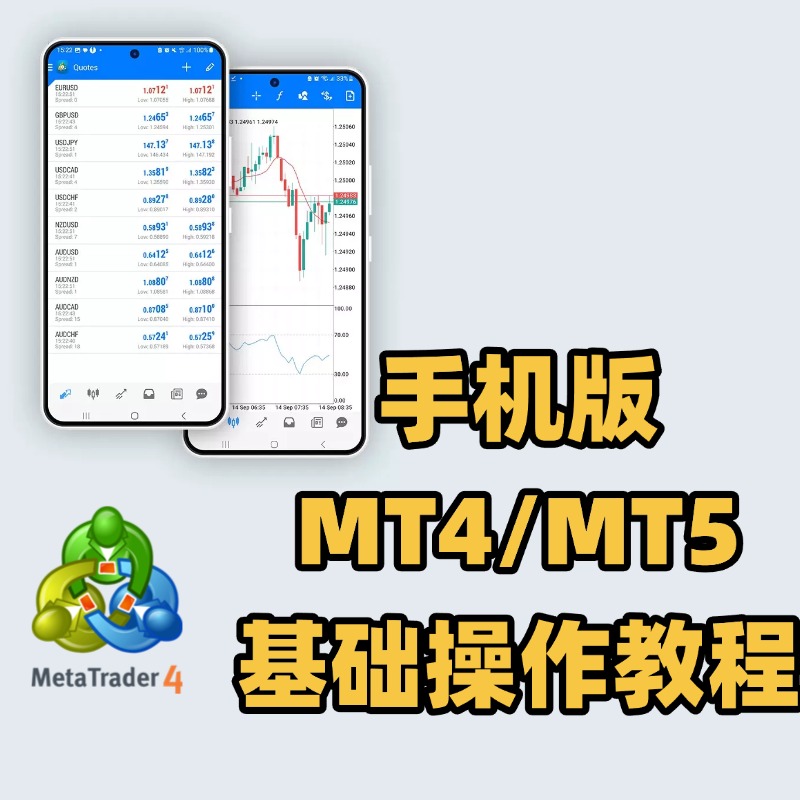
手机版MT4/MT5基础操作教程
大家好,我是老曾
今天我们来讲一下MT4安卓手机端的常见操作。MT5和MT4的页面和手动操作部分基本类似,这里就以MT4为例来讲解。
1、如何登录
————
首先我们打开下载好的MT4,还没有下载的话联系我们给您发送MT4、MT5手机和电脑端的安装包。
刚下载的MT4,可以看到是一片空白,需要先登录账号才能继续。
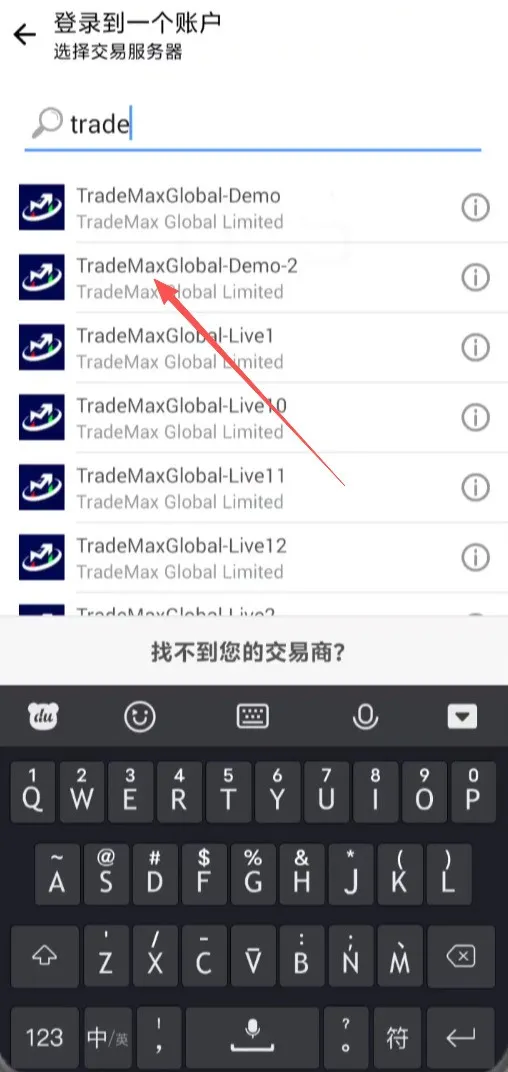
首先我们选择服务器,这个服务器,比如说,你注册了TMGM,有了TMGM的交易账户之后,在后台,你就可以看到你的交易账户的服务器,如图所示,这个TradeMaxGlobal-Live12。
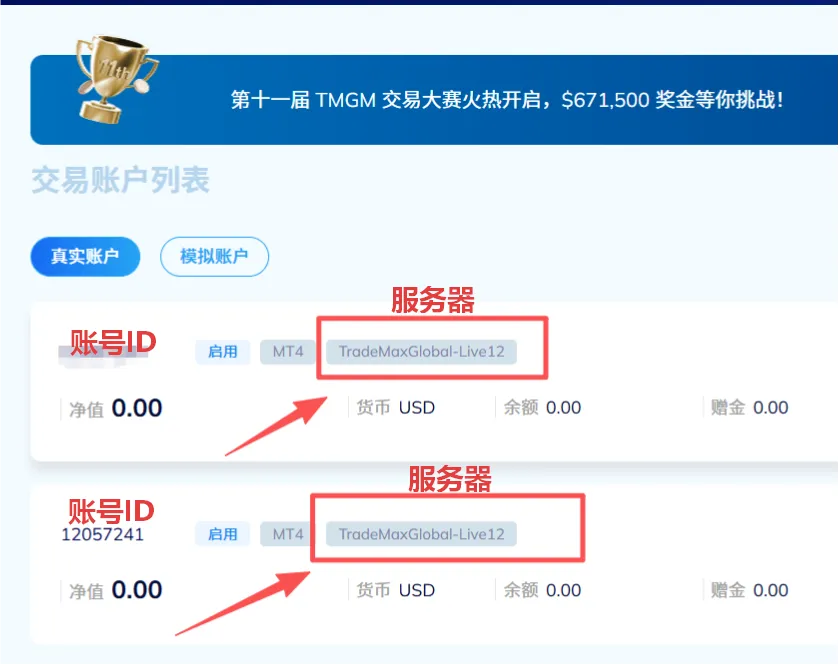
就是我们登录时需要输入的服务器,左边这一串数字,就是登录时需要输入的账号。
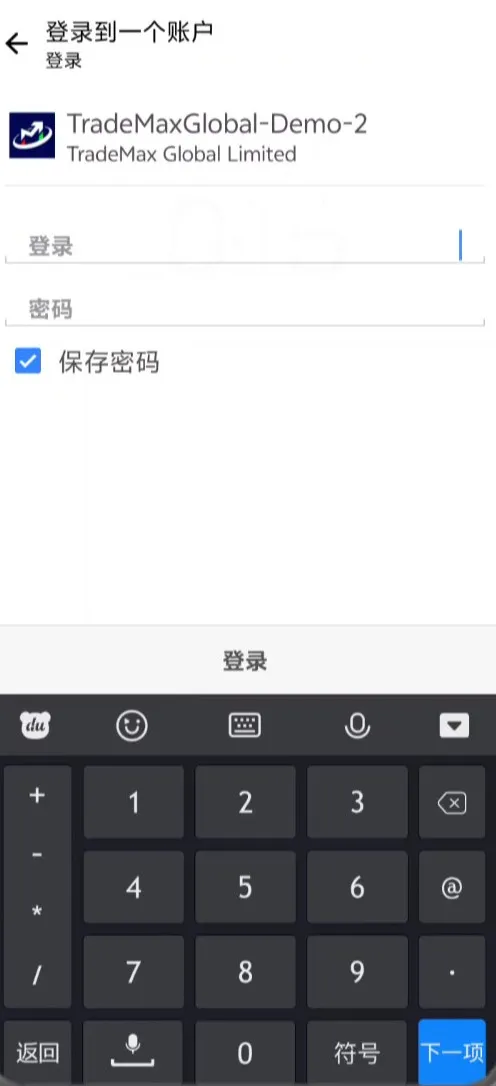
输入服务器和账号之后,这个密码,比如我们注册的是TMGM,密码就是设置的TMGM的密码。全部输入后点击登录。
2、如何添加品种
————
登陆成功后,进入默认页面,如果这里没有我们想要交易的品种,可以先添加想要的交易品种。
点击行情界面,右上角的加号,检索想要添加的交易品种,比如说国际现货黄金(XAUUSD),点击后就完成添加了。
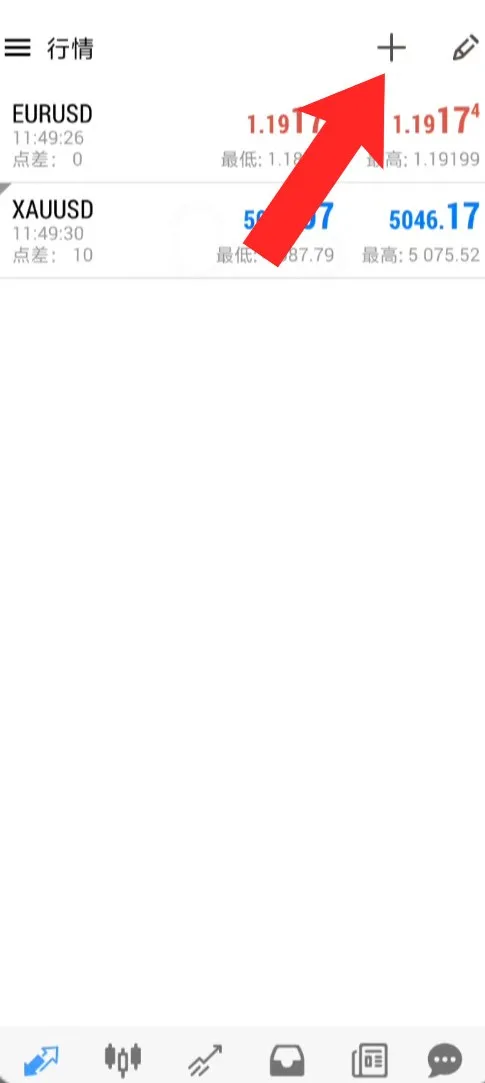
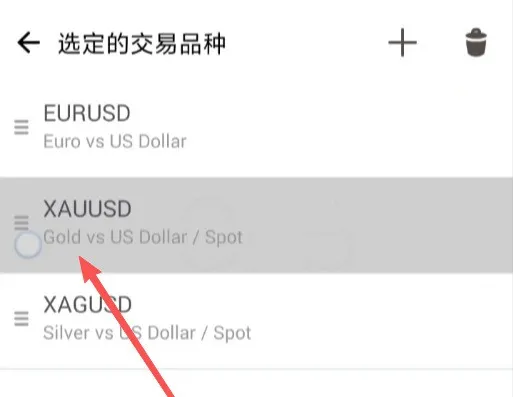
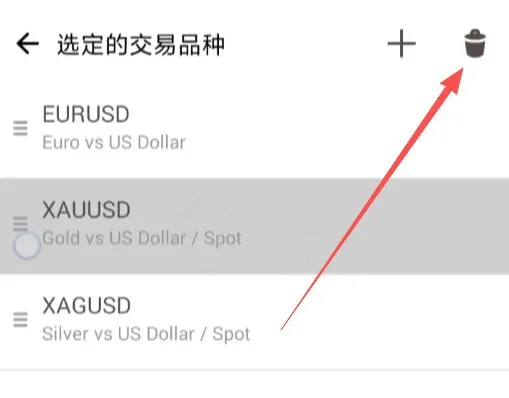
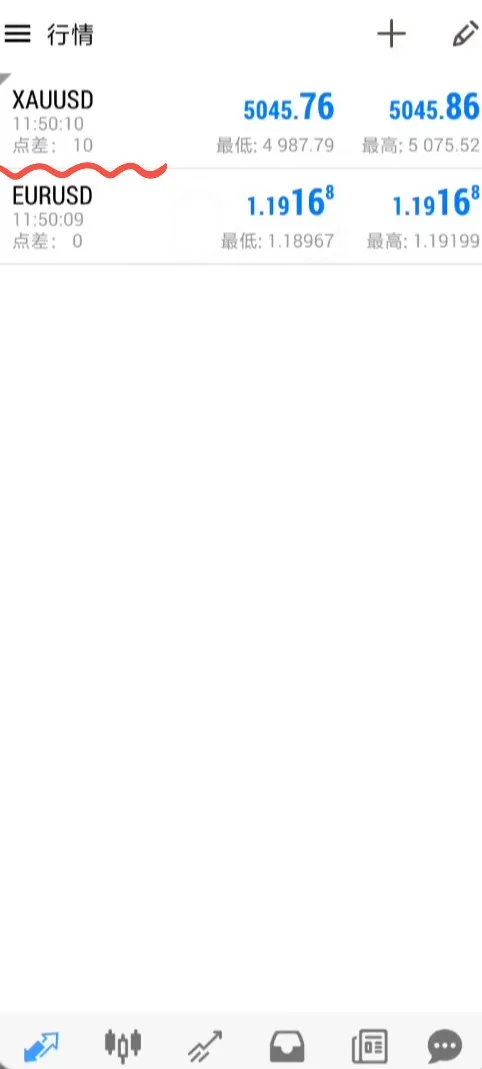
如果想要把它置顶,点击加号旁边的笔,拖动交易品种前的三条杠,就可以自由调换顺序了。觉得显示的品种太多碍眼的话,也可以在这个界面,点击右上角的垃圾桶,进行删减。
3、如何查看点差和库存费
————
调整完回到行情页面,可以看到交易品种下方,有显示点差,不过需要注意,点差是浮动的。
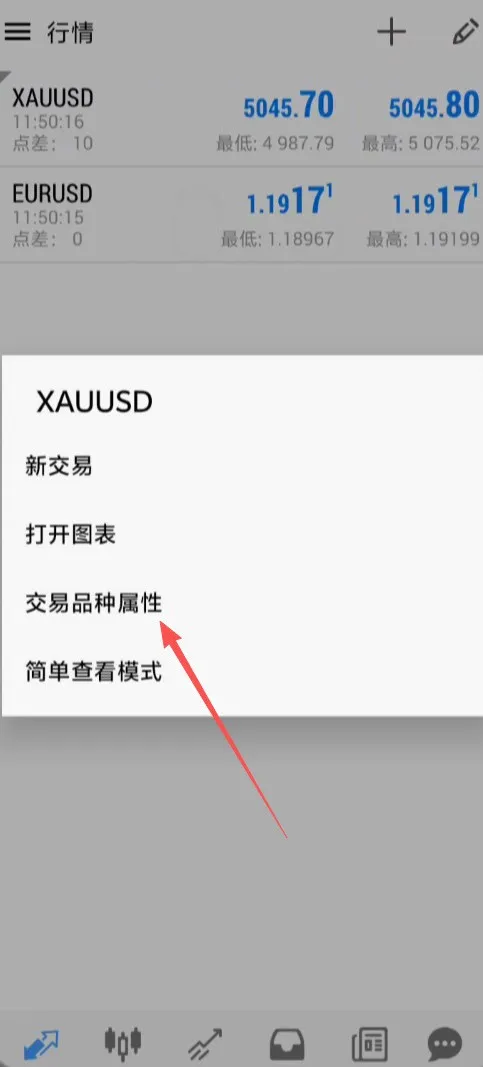
点差有了,库存费在哪看呢?还是在行情页面,我们单击交易品种,选择“交易品种属性”。
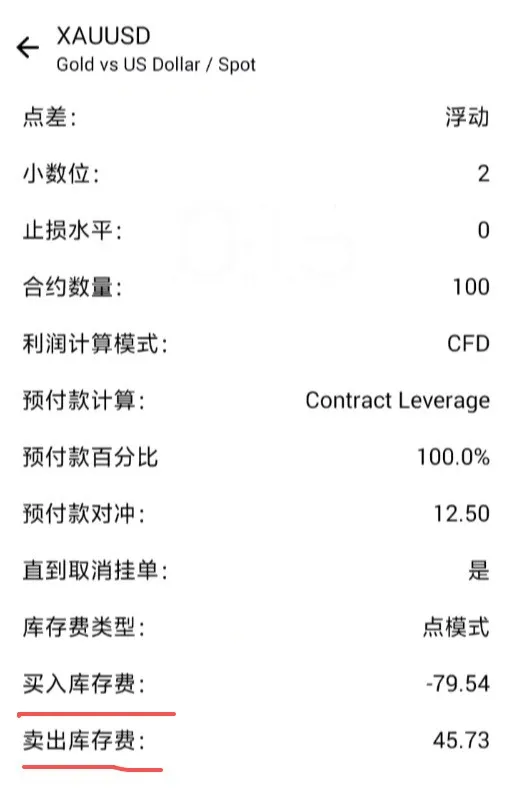
点开后最下方就有显示,库存费计费类型,和买入卖出的库存费,也就是隔夜费。
4、如何查看K线图
————
怎么查看交易品种的k线图呢?有两种方法。
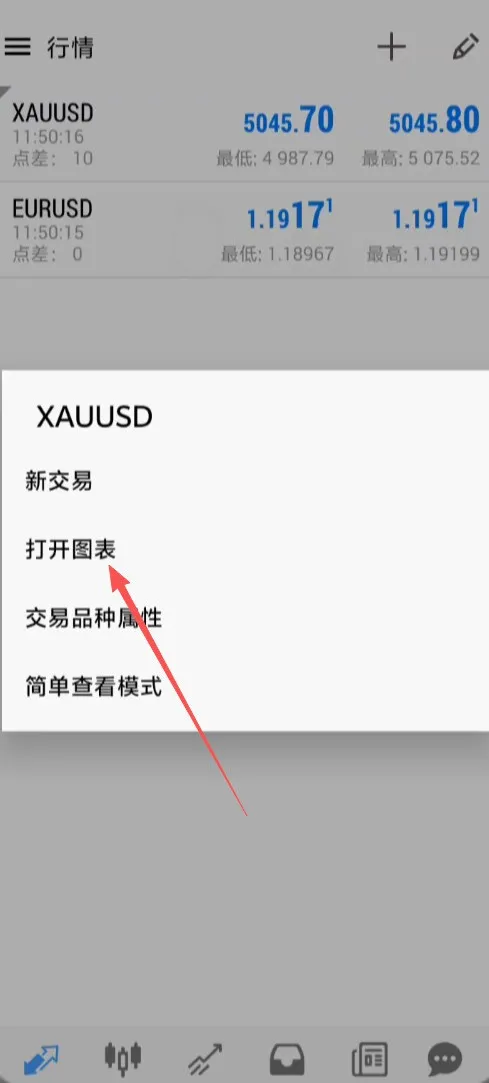
方法一:直接点击或者长按,交易品种,然后点击“图表”,就可以看到k线图。
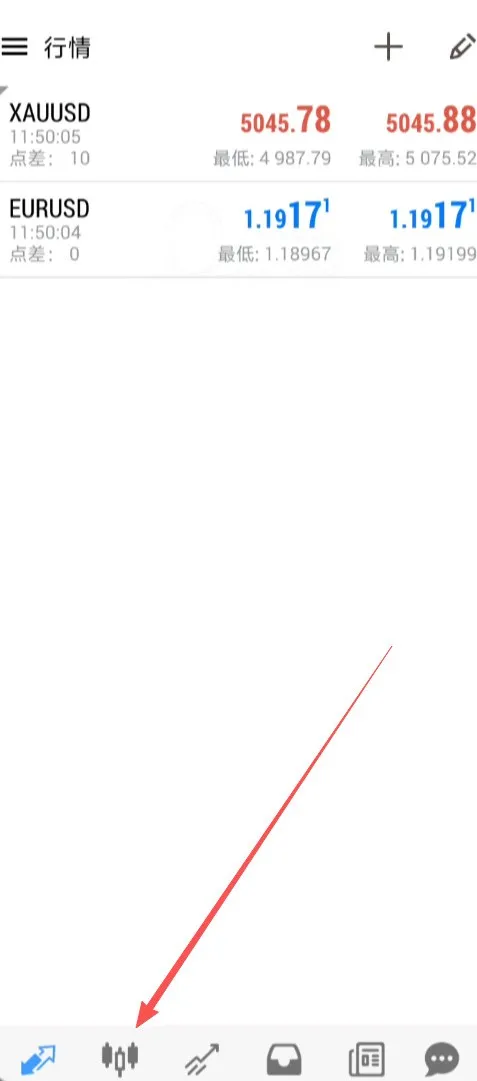
方法二:点击底部菜单栏,三条k棒的图标,就可以看到K线图。
然后如何切换周期呢?
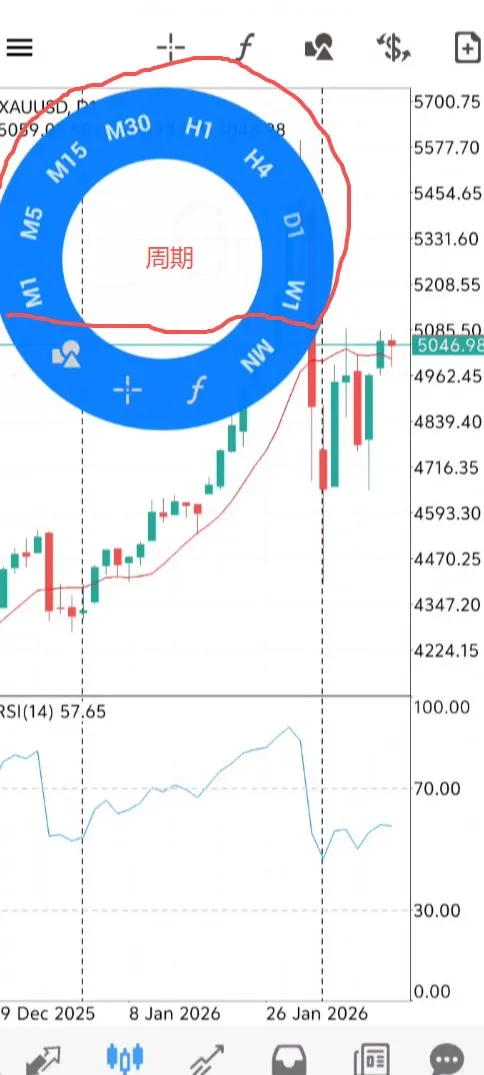
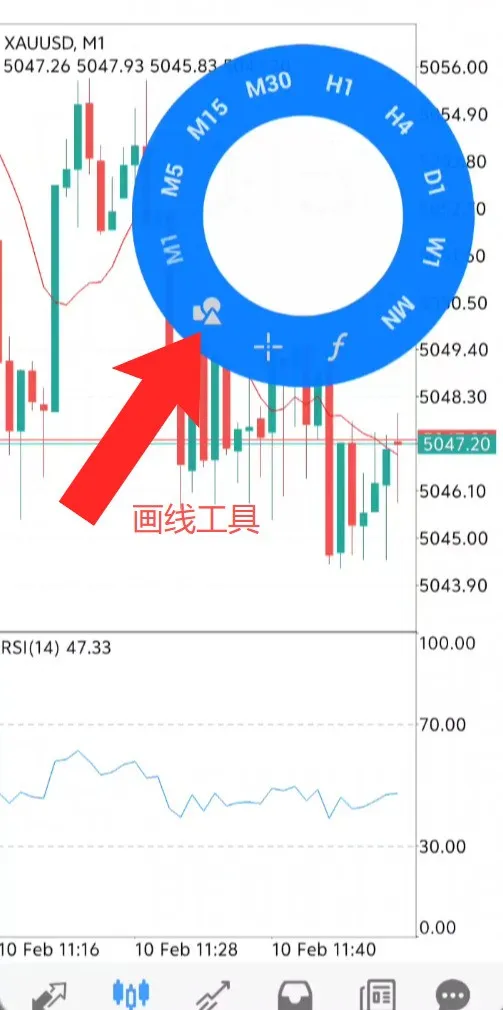
切换周期的话,苹果手机,直接点击左上角,就可以切换不同时间周期的图表,安卓手机的话,点击图表任意位置,就会出现转盘,来选择不同周期。
另外呢,转盘上这个功能,可以用来在图表上,进行简单的划线操作,比如说趋势线、画角度。
5、如何挂单交易
————
说完这些基础功能,我们来看看如何进行交易。
为了方便交易,MT4在很多地方都有入口,我们用行情这里的来举例。
点击想要进行交易的品种,选择新交易,市场执行的话就是市价单,有一个默认的手数值,比如这里是0.01手。
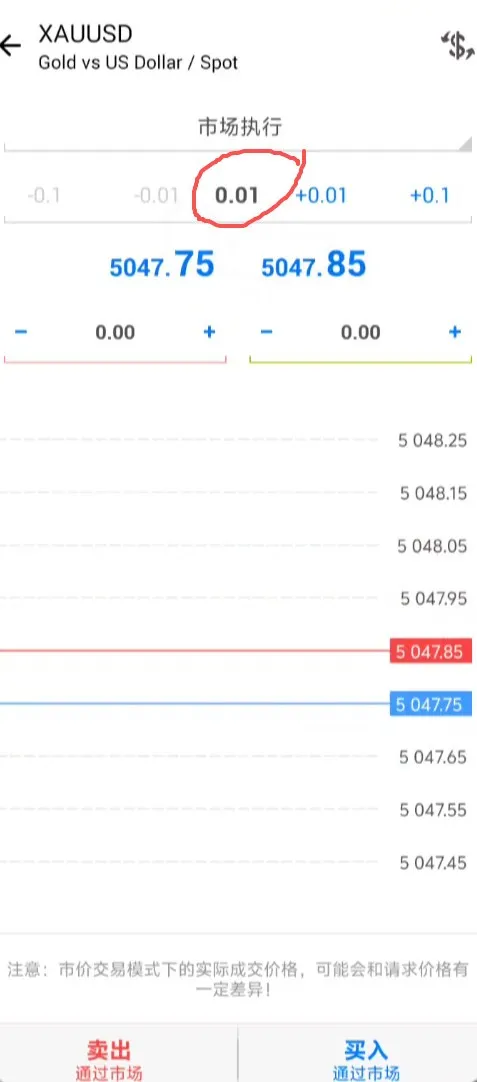
新手注意,不要什么都没设置,就直接点卖出或者买入了。
在市场执行下方,可以输入交易手数,下面图中跳动的红和蓝线,为多单空单的实时报价,实时报价也会显示在手数下方这一行,再下方,可以给这一单设置止损止盈,左边可以设置止损,右边设置止盈。
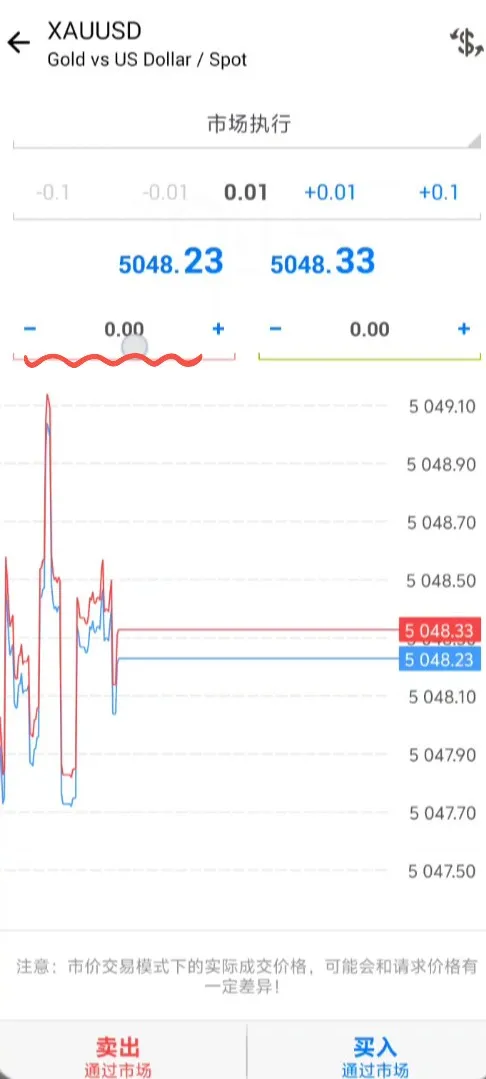
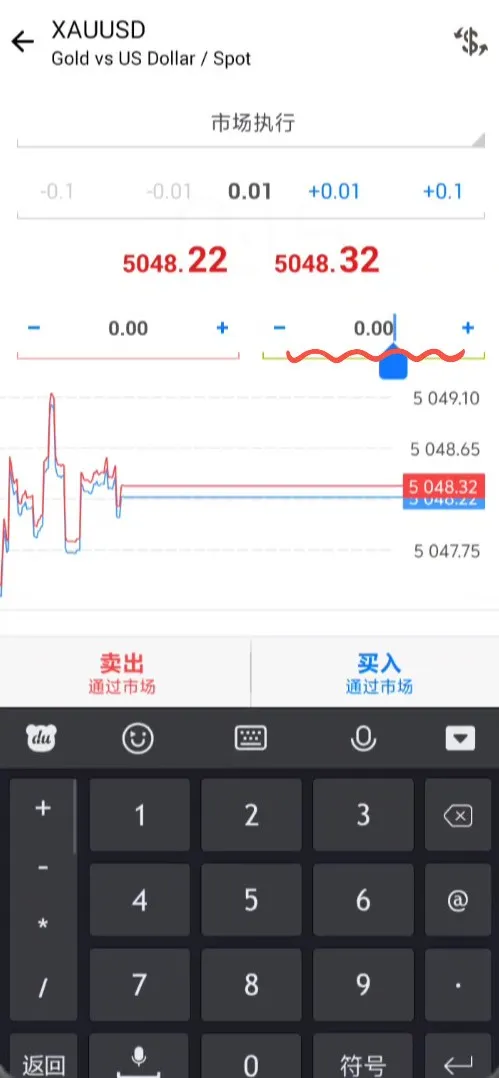
在设置完成后,就可以点击买入或卖出进行交易了。
有人可能就要问了,价格没达到预期,我想买限价单,该在哪买呢?限价单的话,我们点击市场执行。
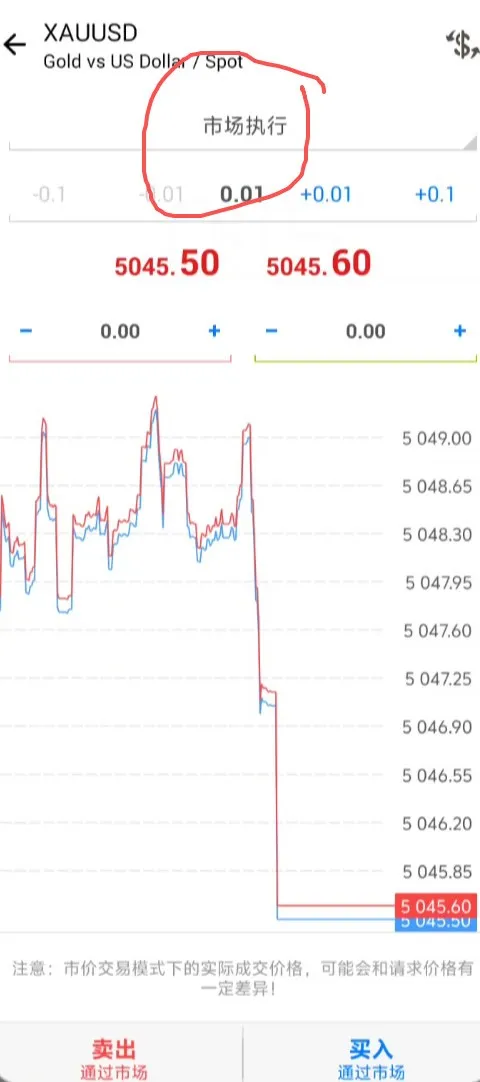
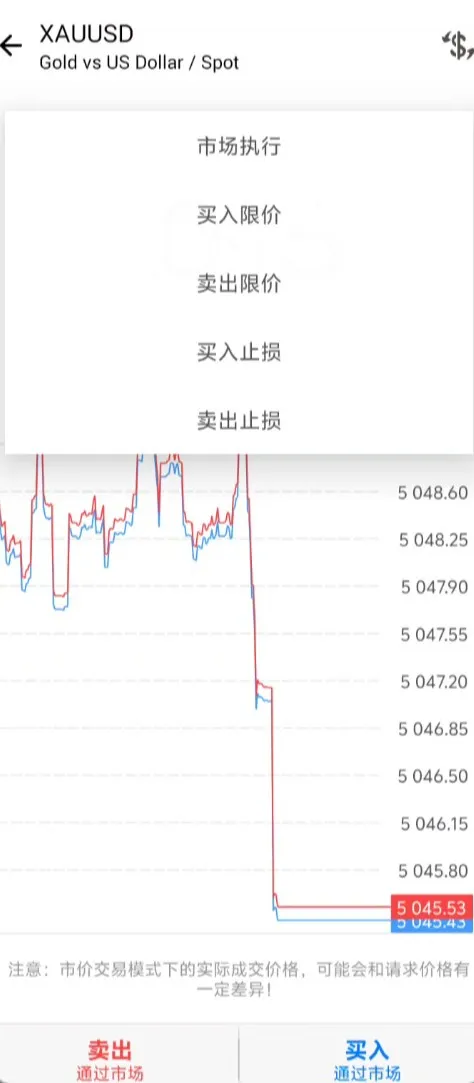
这里有买入卖出限价可以选择,做多买入,做空卖出,点击输入价格,就可以挂限价单了。
6、如何查看现有订单
以及如何部分平仓
————
挂完单怎么找到订单呢?底部导航栏,第三个就是交易情况,点击订单能看到订单的详情。
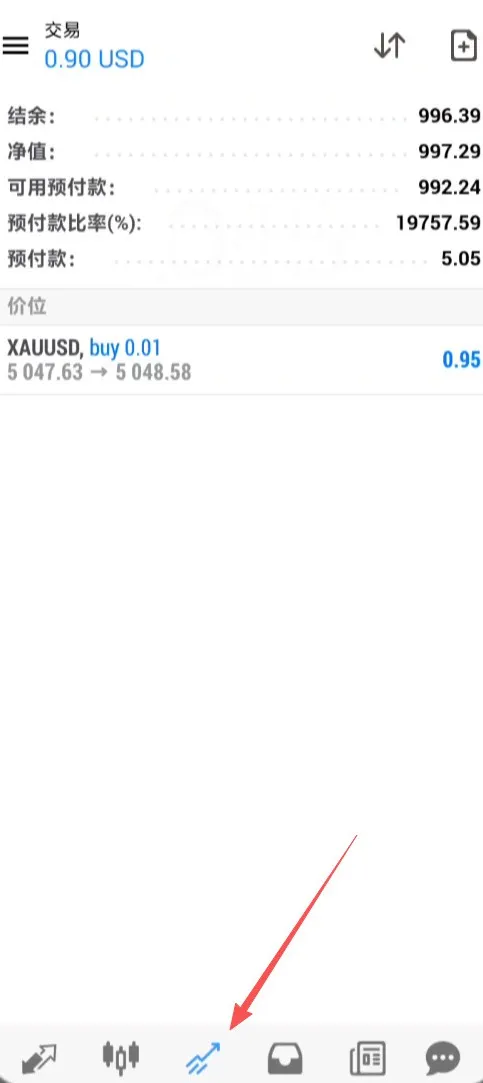
可以看到这笔交易的,止盈止损、库存费、手续费等信息。
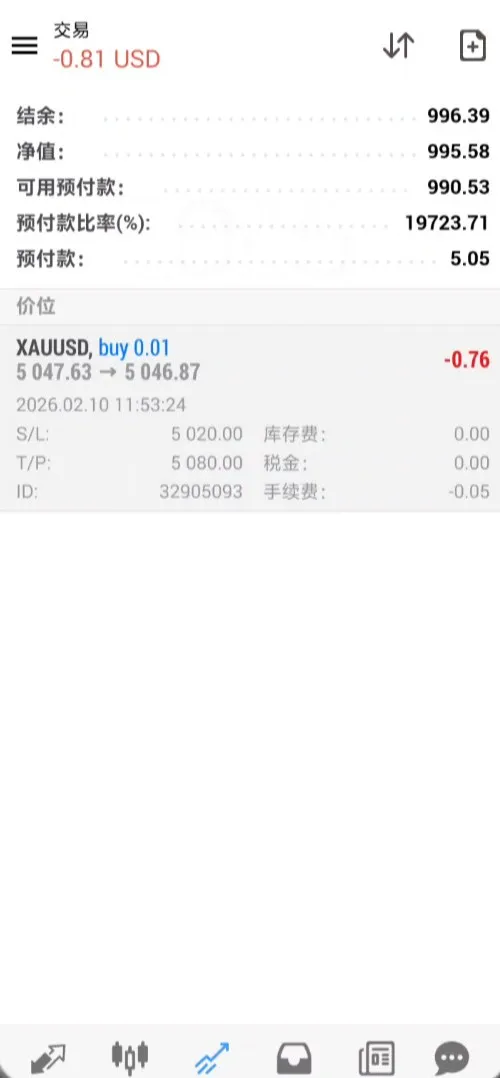
在这里我们可以长按或者左滑订单进行平仓,增加新单、修改止损止盈、看实时图标等操作。左滑看到这个对号点进去就能进行平仓操作。
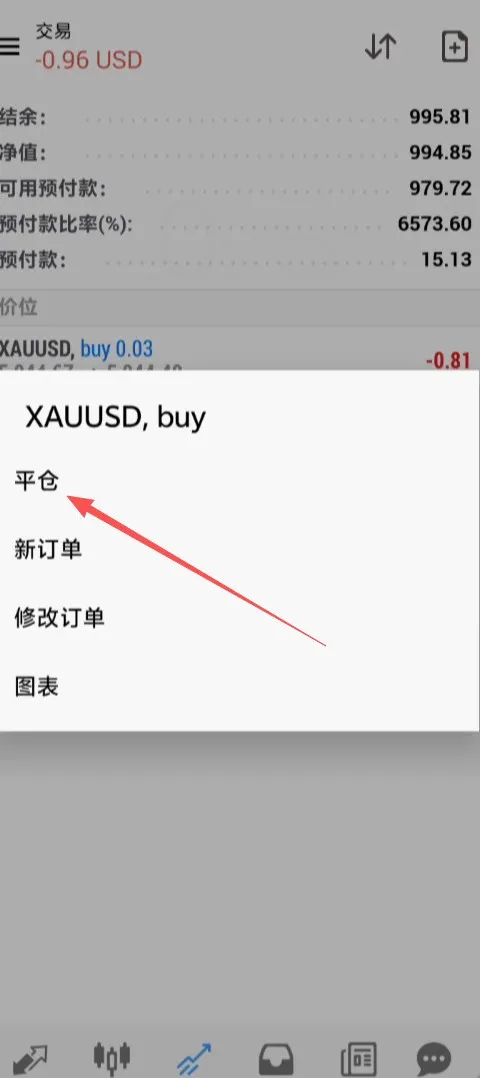
注意这个时候是直接全部平仓,只想要部分平仓的话在上方可以通过填写平仓手数的方式进行部分平仓。
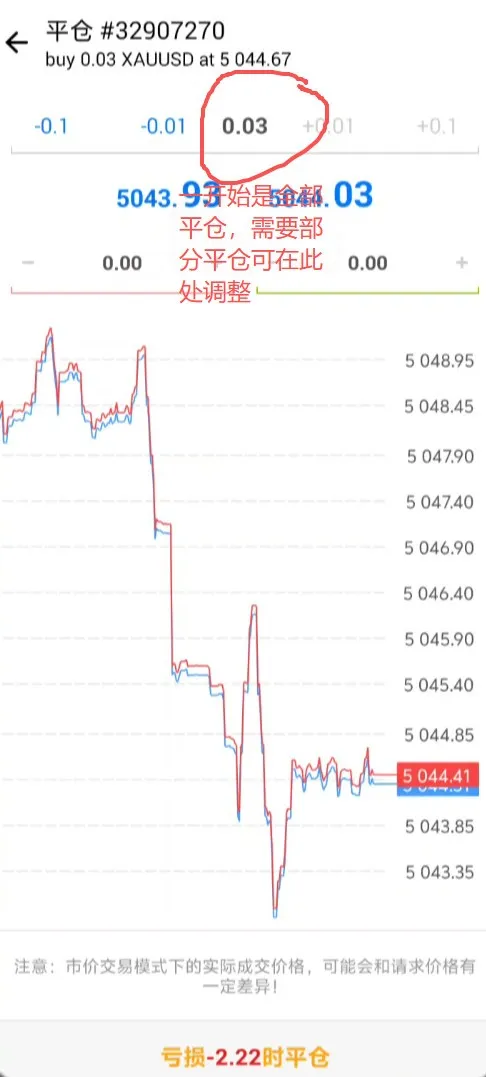
需要注意这里平仓属于是市价单平仓,并不是所见即所得的,当行情剧烈波动时,平仓价格可能和看到的不完全一样。
7、如何查看历史订单
————
平仓完成后,我们可以在这里查看到历史订单信息。
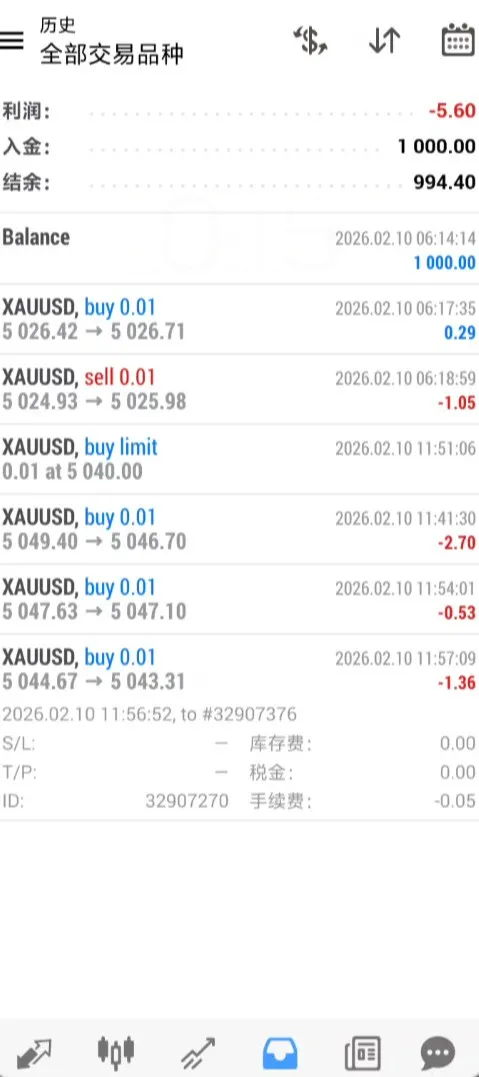
好了以上就是今天分享的全部内容,如果你也在用 MT4,或者刚开始接触,我们这儿也整理了一些资料,欢迎关注我,有机会一起交流。